com.mojangを探す
授業
※※注意※※
この作業は失敗するとマイクラやパソコンが壊れる可能性があります。
フォルダ名を勝手に変えるなど、ここに書いていないことを行わないようにしてください!
1. アドオンって何?
はじめてのアドオン講座ではアドオンを作っていきます。
アドオンは、リソースパックとビヘイビアーパックを組み合わせてゲームにアイテムやエンティティ(プレイヤーやモブのこと)などの要素をカスタマイズできる機能です。
2. リソースパックとビヘイビアーパックって何?
リソースパックはゲームの見た目の変更、
ビヘイビアーパックはゲームの内容を変更ができます。
3. com.mojangって何?
マインクラフト統合版のデータが保存されているフォルダです。
アドオン制作を行うには、com.mojangは必須です。
この授業では、com.mojangを探し、デスクトップにショートカットを作成します。
ショートカットについては作る際に説明します。
4. 注意
ここからはcom.mojangを探していきますが、com.mojangはパソコンのファイルの中でもかなり重要な場所にあります。
ですので、この授業で行う操作は十分気を付けて行ってください。
5. com.mojangを探す
まずはWindowsキーを押しながら、Rキーを押してください。
Windowsキーは、キーボードの左下あたりにあります。
4つの四角形が描かれたキーです。
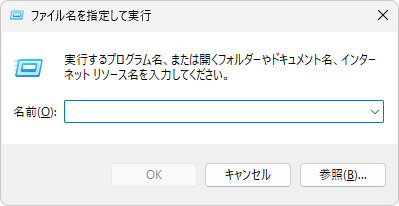 このようなウィンドウが開くと思います。
%appdata%\Minecraft Bedrock\Users\Shared\games
次に、↑の長い文をコピーしてください。
コピー:Ctrlキーを押しながらCキーを押す。
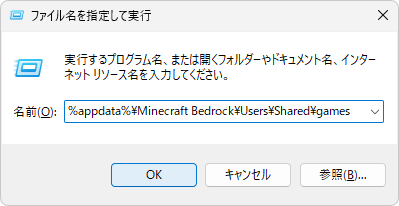 コピーした文を、ファイル名を指定して実行の名前の欄にペーストしてください。
ペースト(貼り付け):Ctrlキーを押しながらVキーを押す。
ペーストしたら、OKをクリックしてください。
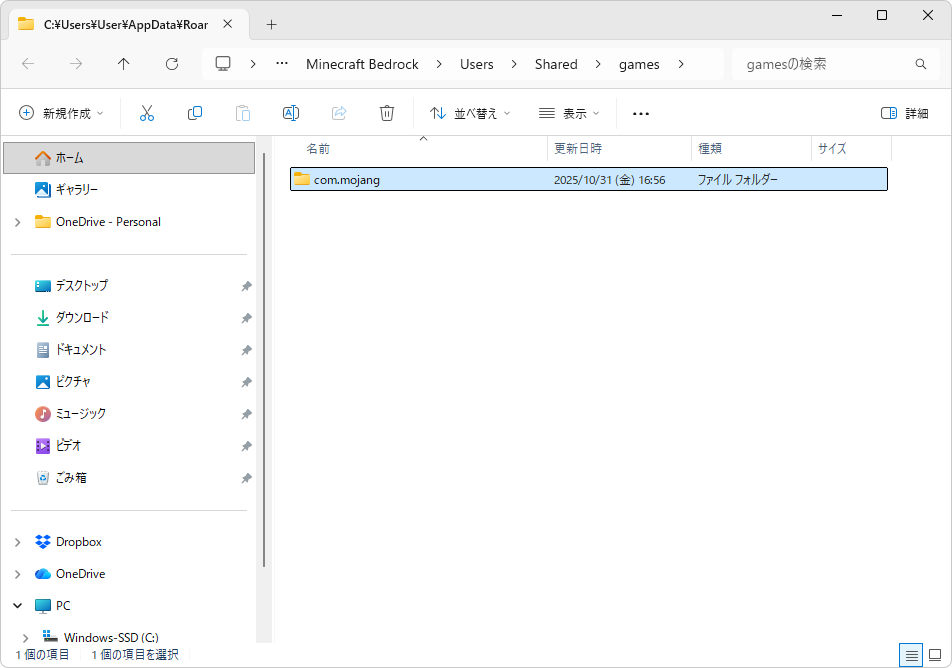 すると、↑のようなウィンドウが表示されると思います。
これでcom.mojangを見つけることができました。
しかし、いちいちこの手順でcom.mojangを探すのは面倒です。
ですので、ショートカットを作っておきましょう。
6. ショートカットを作成する
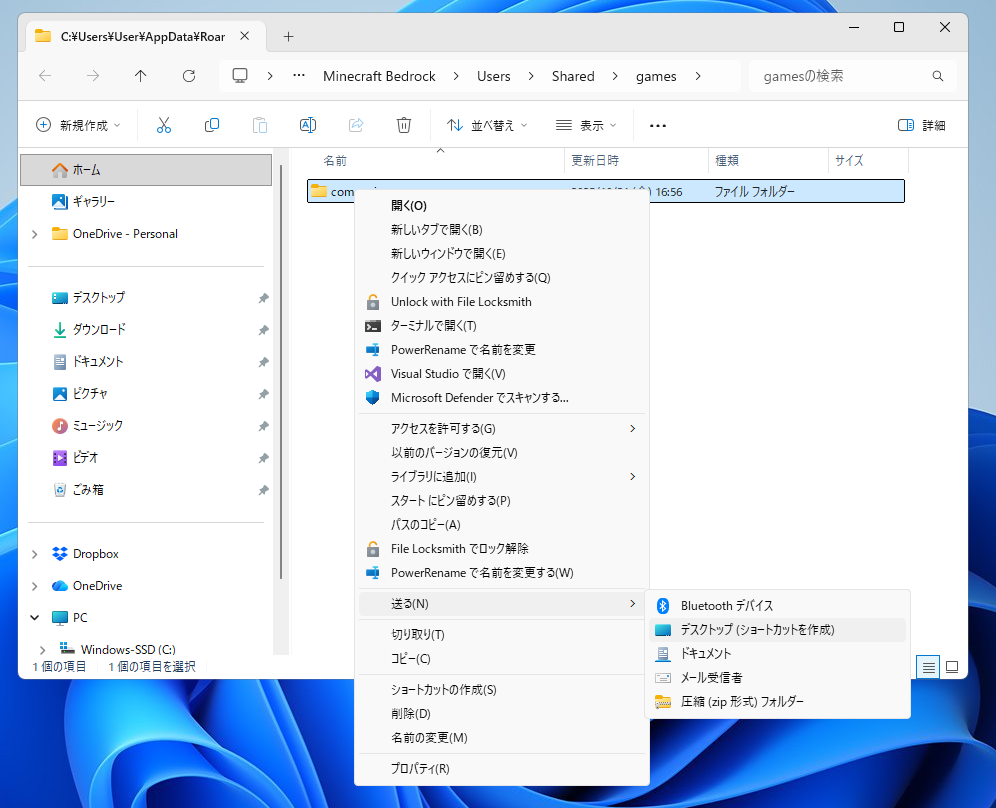
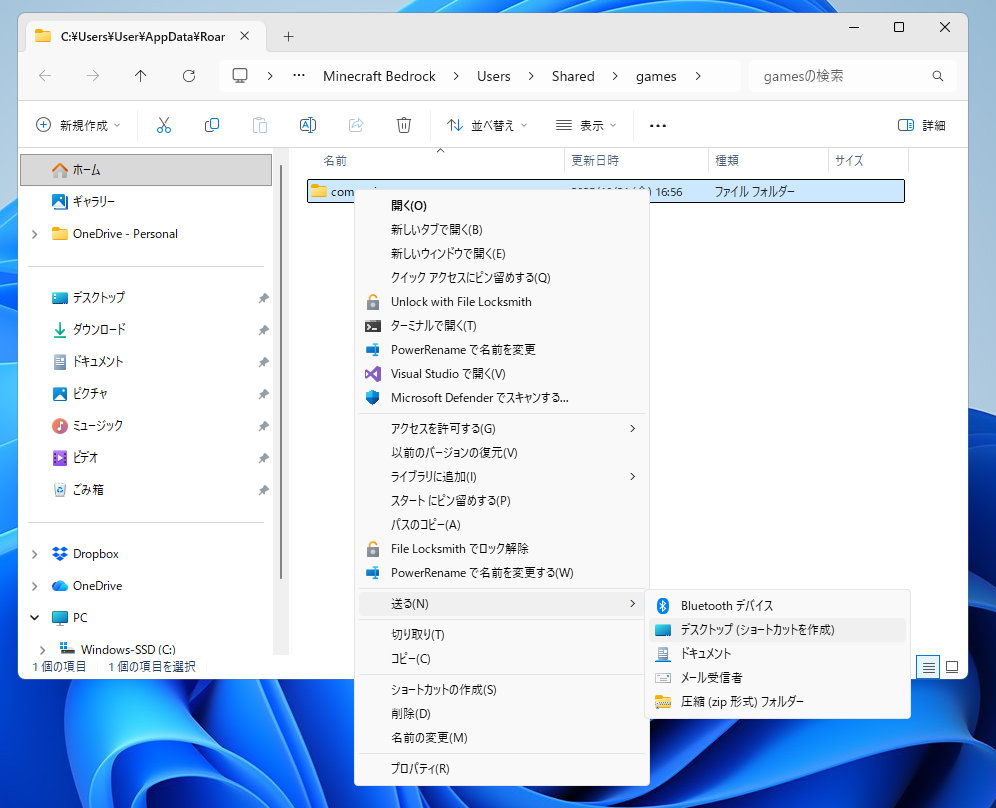 com.mojangフォルダを右クリックし、送る→デスクトップ(ショートカットを作成)をクリックしてください。
また、Windows11を使用している場合は、キーボードの左下周辺にあるShiftキーを押しながら右クリックする必要があります。
もしくは、Altキーを押しながらドラッグアンドドロップすることでも、ショートカットを作ることが出来ます。
デスクトップにcom.mojang - ショートカットというファイルが作成されるので、次回からはそれをダブルクリックすることでcom.mojangフォルダを開くことができます。
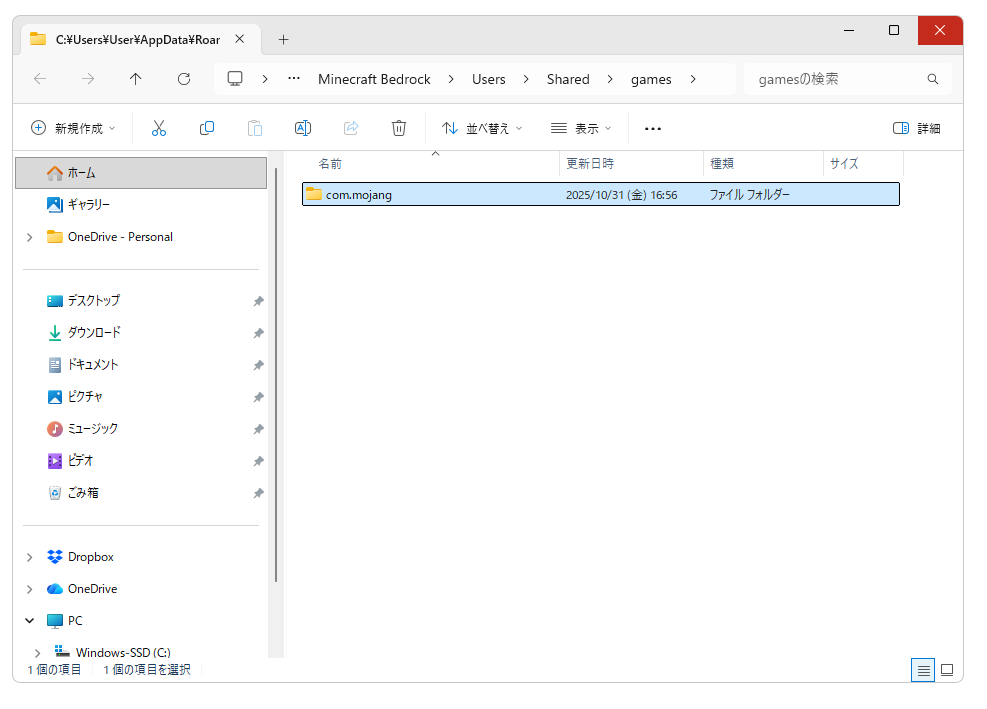 もう↑このウィンドウは×を押して閉じてもらって構いません。
これでこの授業は終了です。
お疲れ様でした。
次の授業では、アドオン制作の準備を行います。