拡張機能のインストール
授業
1. この授業で行うこと
前回インストールしたVSCodeに、拡張機能をインストールしていきます。
拡張機能を活用することで、アドオン作りが少し楽になります。
2. 拡張機能の画面を開く
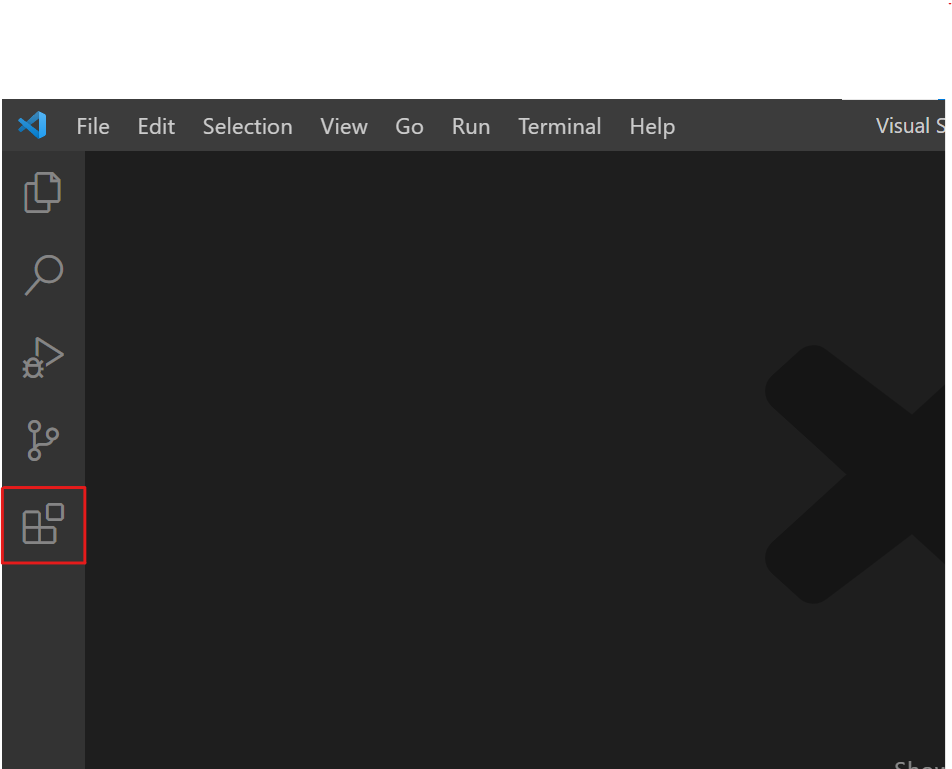 VSCode(VisualStudioCode)を開き、↑の画像で赤く囲われているマークをクリックしてください。
3. UUID Generatorをインストールする
まずは、UUID Generatorをインストールします。
アドオン作りには欠かせないUUIDというものを簡単に生成することができる拡張機能です。
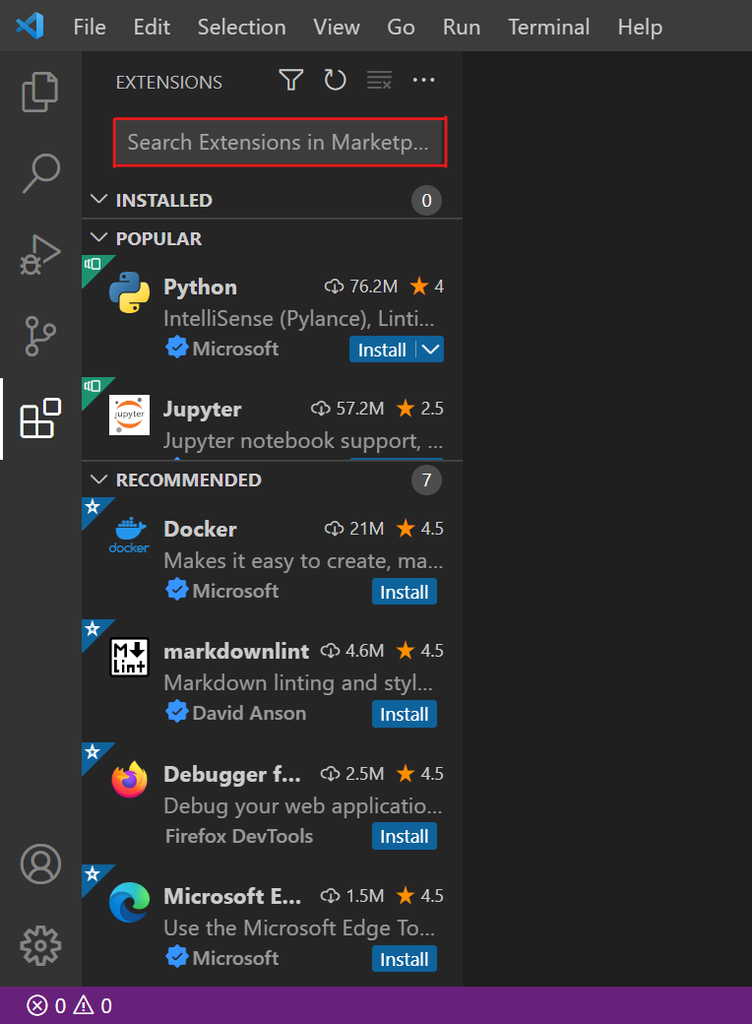
左上のSearch Extensions in Marketplace . . . と書かれている部分にuuid generatorと入力してください。
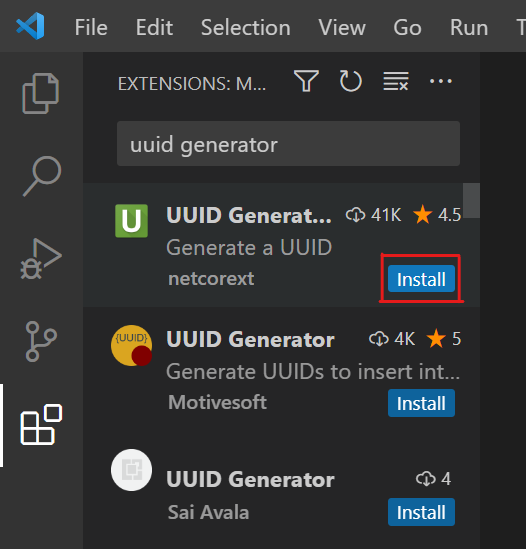 いくつか拡張機能が表示されます。
UUID Generatorという名前の拡張機能はいくつかあるのですが、今回は緑色の背景に白色でUと描かれたアイコンのものをインストールします。
Installと書かれたボタンをクリックしてください。
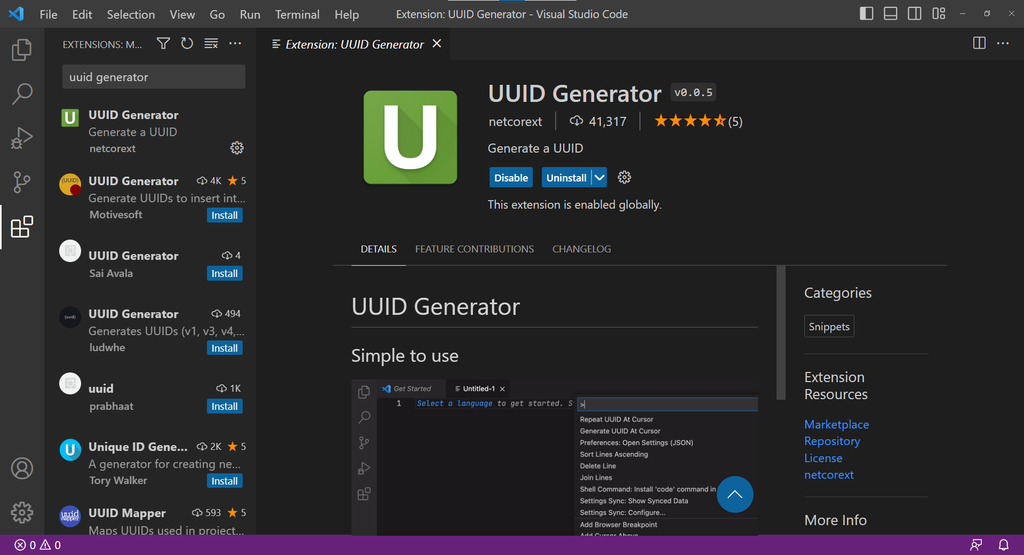 今押したInstallボタンが消えたらUUID Generatorのインストールは完了です。
突然UUID Generatorのタブが表示されますが、気にしなくて大丈夫です。
4. 日本語化に必要な拡張機能をインストールする
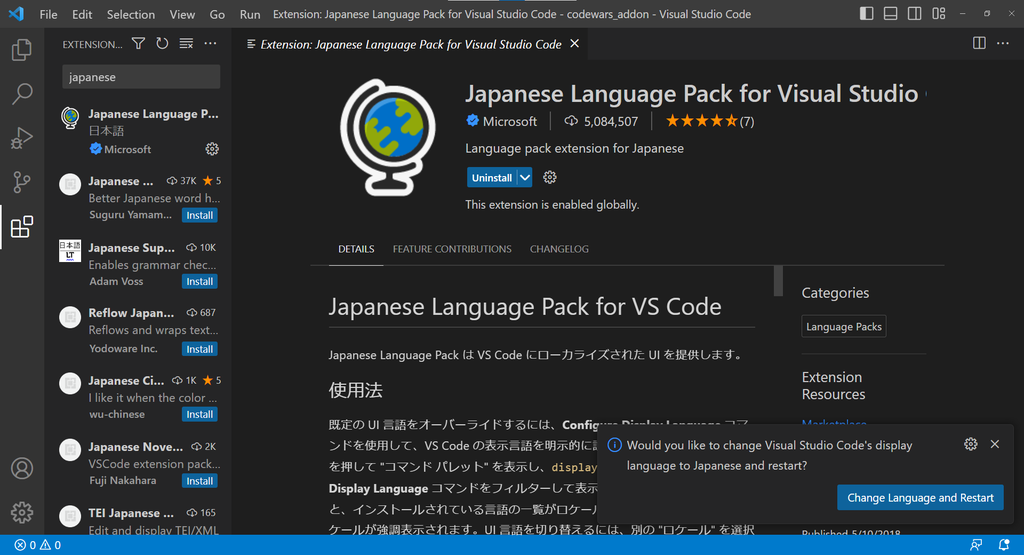
次に、Japanese Language Pack for Visual Studio Codeという拡張機能をインストールします。
VSCodeの言語はデフォルトだと英語ですが、それを日本語に置き換えることができるものです。
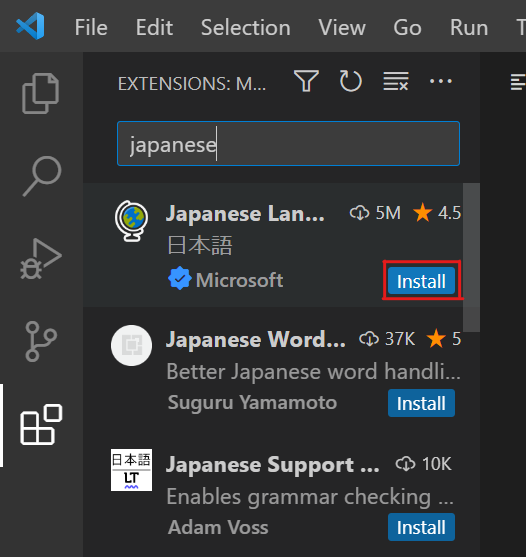 先ほど uuid generator と入力した部分をjapaneseに書き換えてください。
一番上にJapanese Lan . . . のような名前の拡張機能が出てくると思います。
名前が見切れてしまっていますが、この地球儀のアイコンのものをインストールします。
先ほどと同じようにInstallをクリックしてください。
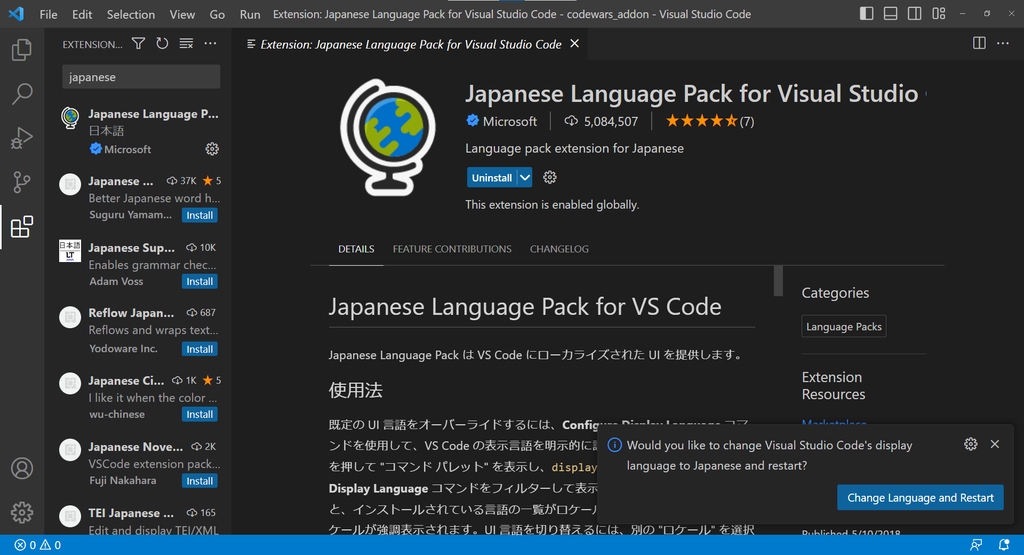 今押したInstallボタンが消えたらインストールは完了です。
次に、今インストールした日本語化の拡張機能を使い、VSCodeを日本語化します。
日本語化の拡張機能をインストールしたとき、右下に通知が出たと思います。
この通知は閉じてはいけません。
この通知を閉じていない場合は・・・5.VSCodeを日本語化する(通知を閉じていない場合)の操作を行ってください。6は見る必要はありません。
この通知を閉じてしまった場合は・・・5は見ずに、6.VSCodeを日本語化する(通知を閉じてしまった場合)の操作を行ってください。
5. VSCodeを日本語化する(通知を閉じていない場合)
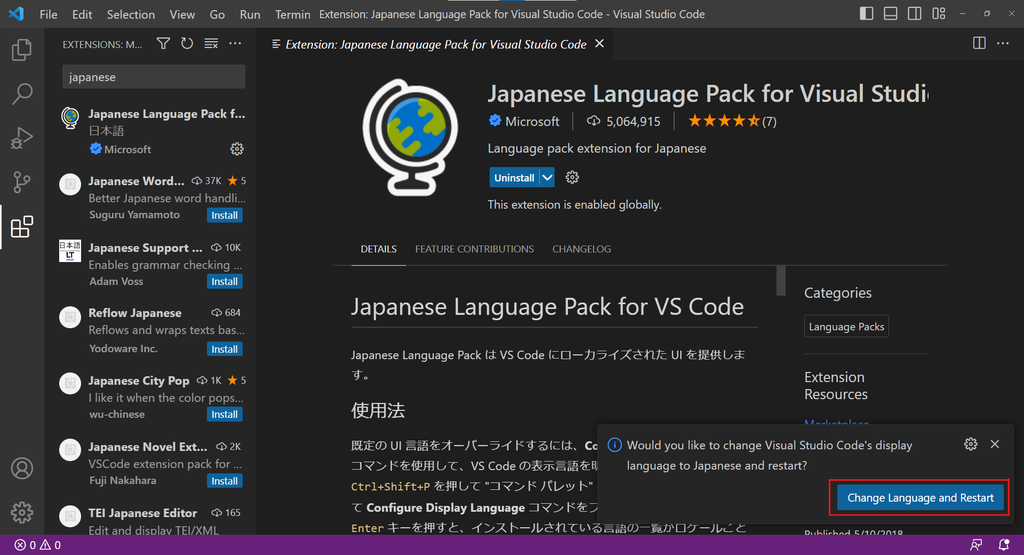 右下の通知にあるChange Language and Restartと書かれたボタンをクリックしてください。VSCodeが一旦自動で閉じられ、再起動します。
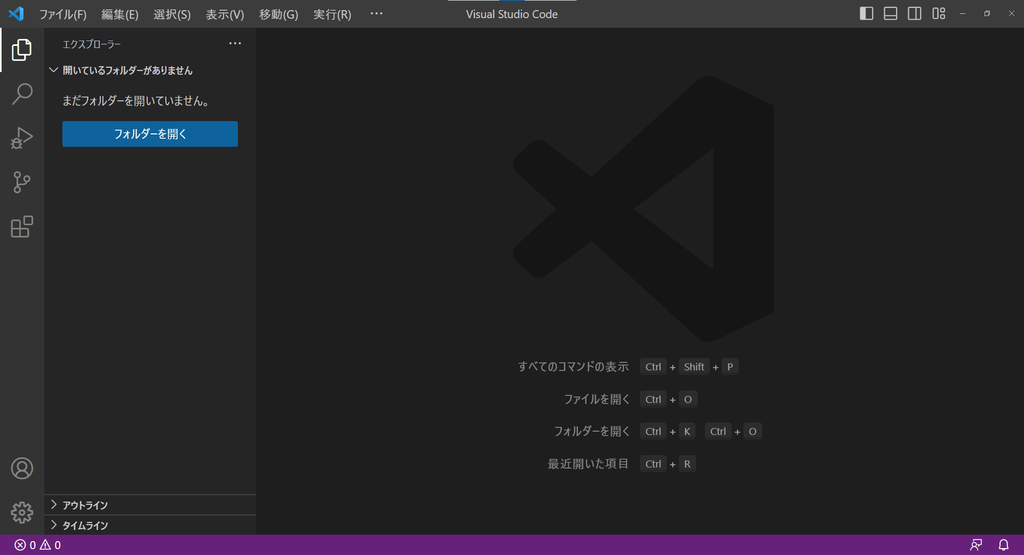 再起動した後、このように文字が日本語になっていれば日本語化は完了です。
これでこの授業は終了です。
お疲れ様でした。
今紹介した手順で日本語化が完了した場合はここから下に書かれている操作を行う必要はありません。
この授業は終了し、次の授業へ進みましょう。
6. VSCodeを日本語化する(通知を閉じてしまった場合)
ここからは、右下の通知を閉じてしまった場合の日本語化方法を説明していきます。
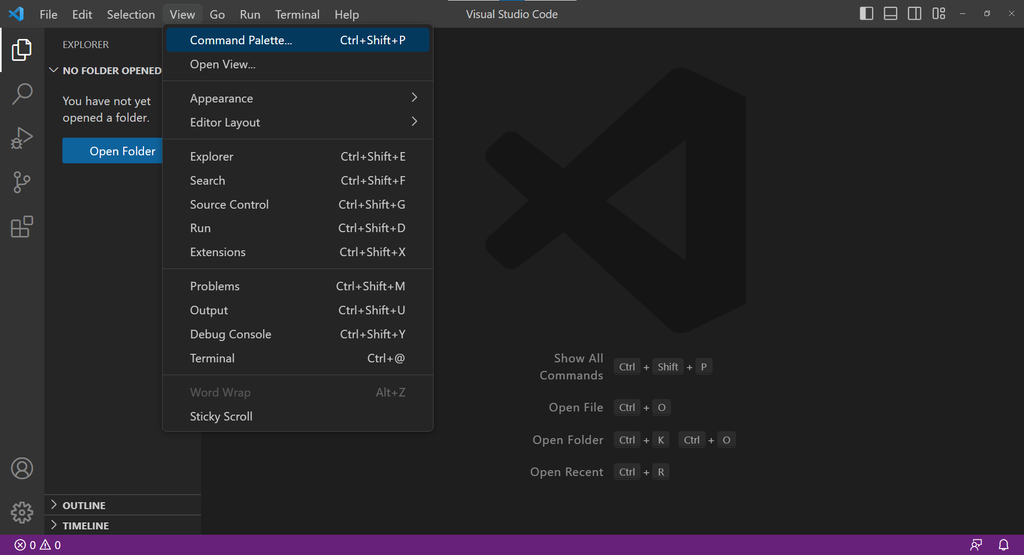
まずはコマンドパレットというものを開きます。左上のFileの3つ右にあるViewをクリックし、Command Paletteをクリックします。
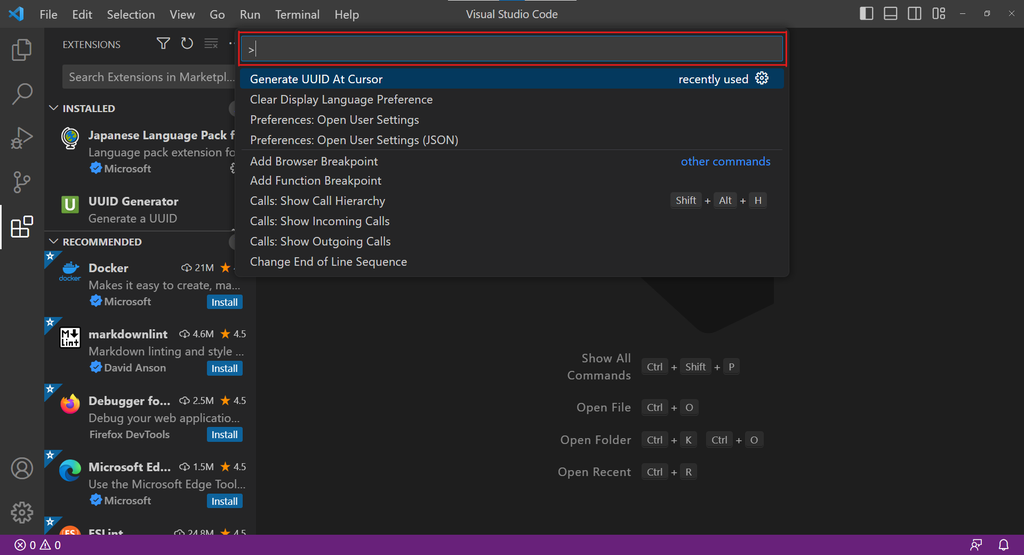
次に、上の > のあとにdisplayと入力してください。
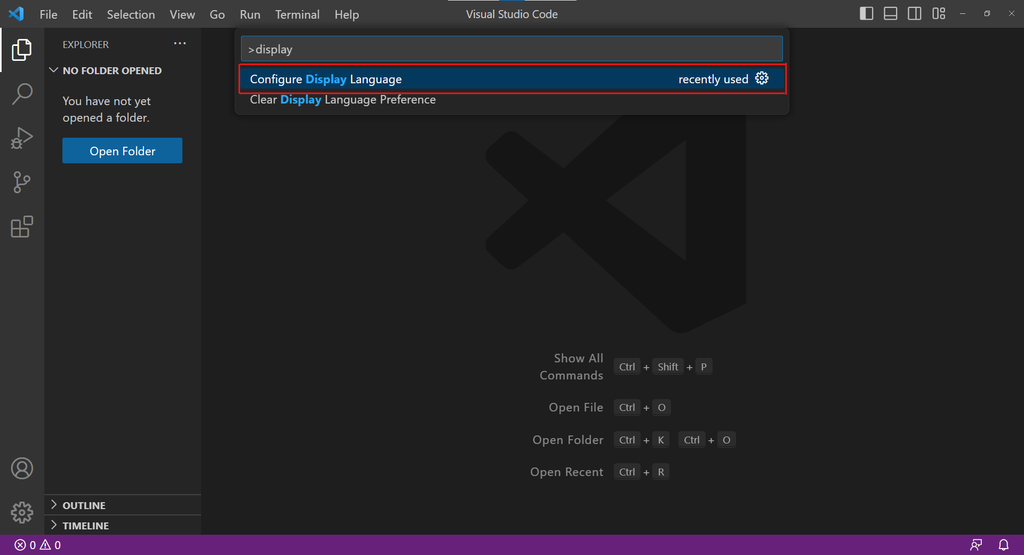
displayと入力すると、項目が少なくなると思います。
Configure Display Languageをクリックしてください。
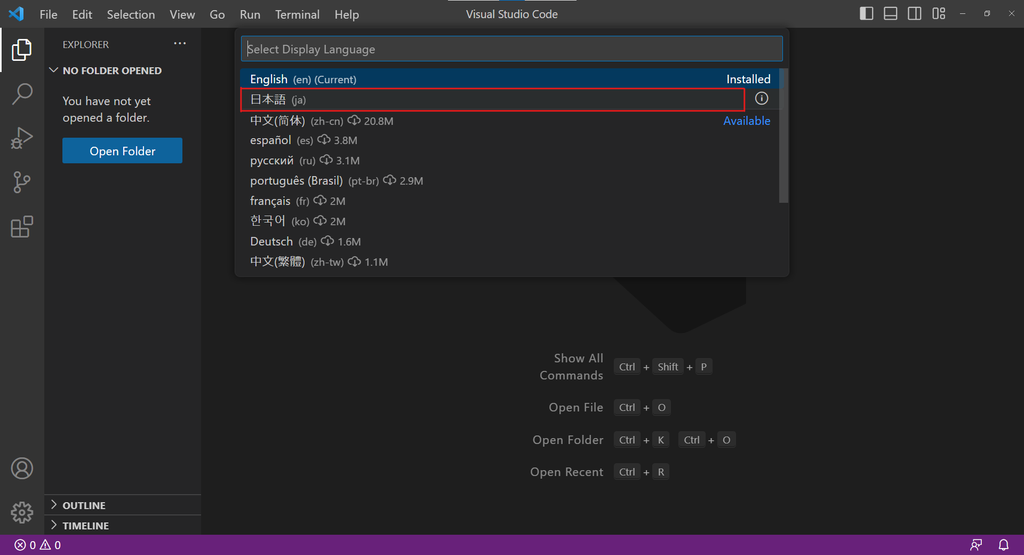 すると、色々な言語が表示されます。
この中にある日本語をクリックしてください。
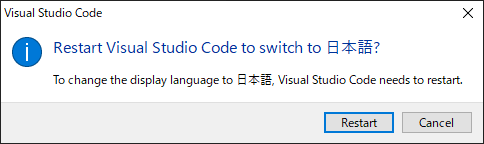 日本語をクリックすると、このようなウィンドウが出ます。
Restartをクリックしてください。
すると再起動が始まります。
再起動した後、このように文字が日本語になっていれば日本語化は完了です。
これでこの授業は終了です。
お疲れ様でした。