VSCodeのインストール
授業
1. はじめに
アドオンカテゴリではアドオンを作っていきます。
このコースでは、アドオンを作る環境を構築していきます。
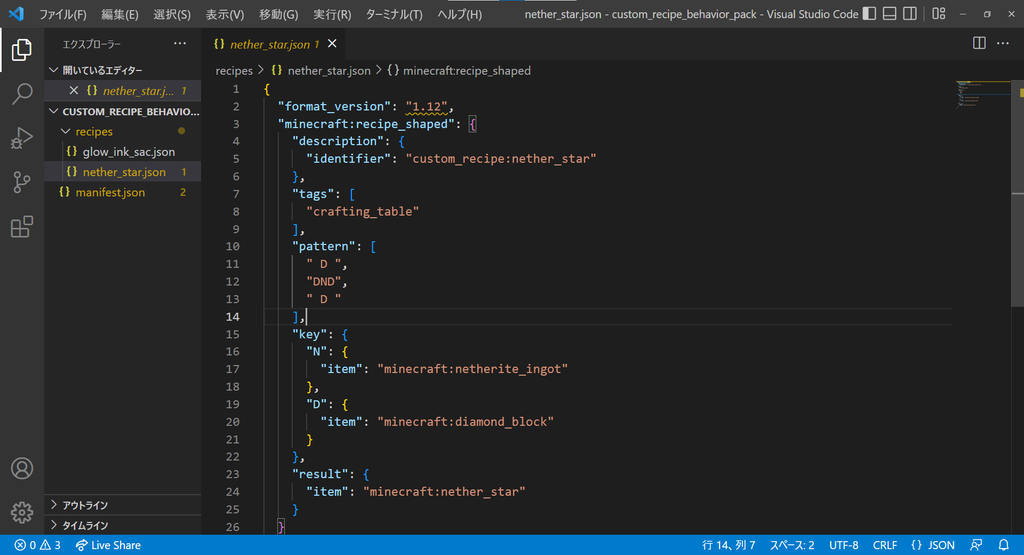
まずこの授業では、ソースコードディタと呼ばれるソフトの1つであるVisual Studio Code(略してVSCode)のインストールを行います。
2. インストーラーのダウンロード
https://azure.microsoft.com/ja-jp/products/visual-studio-code/
まずは上記のURLからサイトにアクセスしてください。
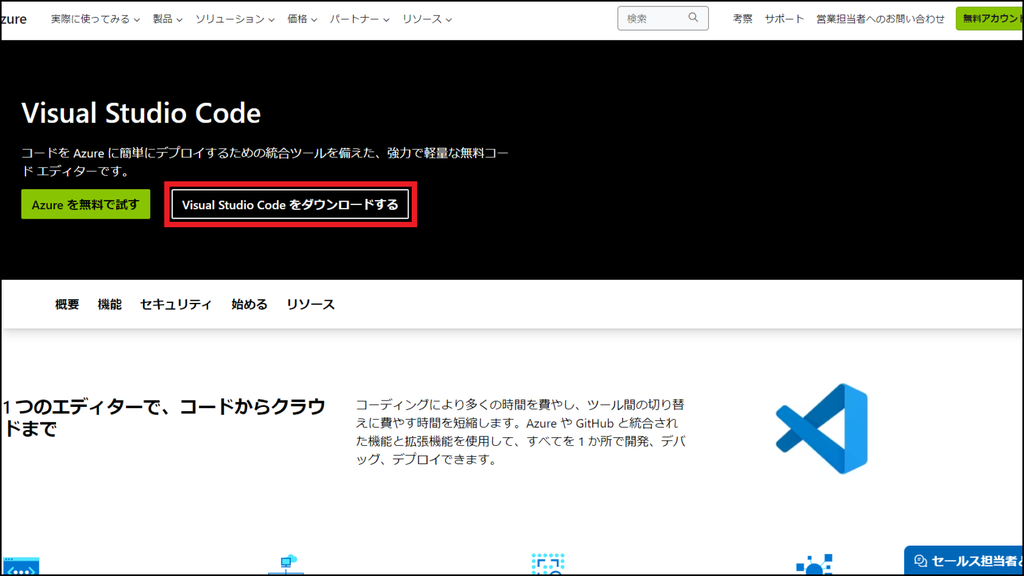
Visual Stadio Codeをダウンロードするをクリックし、ダウンロードサイトに移動してください。
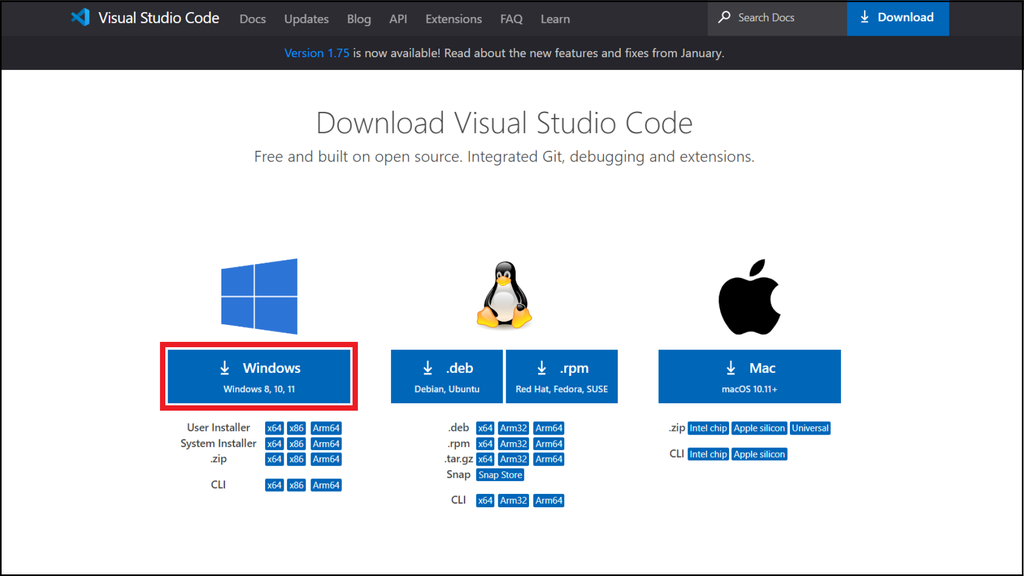
青色の大きいボタンがいくつか表示されます。
その中の一番左にあるWindowsのボタンをクリックしてください。
クリックすると、ダウンロードフォルダにVSCodeUserSetup-x64-x.x.x.exeのような名前のファイルがダウンロードされます。
これがインストーラーです。
これでインストーラーのダウンロードは完了です。
3. インストール
エクスプローラーを開き、更にダウンロードフォルダを開くと、先ほどダウンロードしたVSCodeUserSetup-x64-x.x.x.exeファイルがあります。
これをダブルクリックで開いてください。
ファイルを開いたら、次のように進めてください。
まずは、利用規約の同意について。
これは、同意するをオンにしてから次へを押してください。
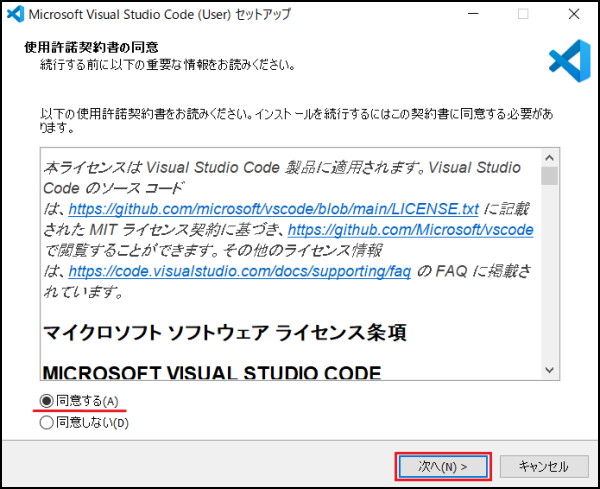
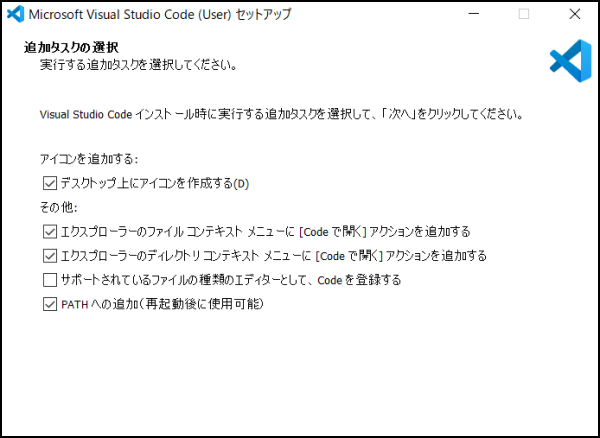
次に、追加タスクの選択について。 これは、画像のようにチェックを入れてから次へを押してください。
最後にインストールをクリックしてください。
これによりインストールが開始されます。
インストールが完了したら、完了と表示されますので、これを押してウィンドウを閉じてください。
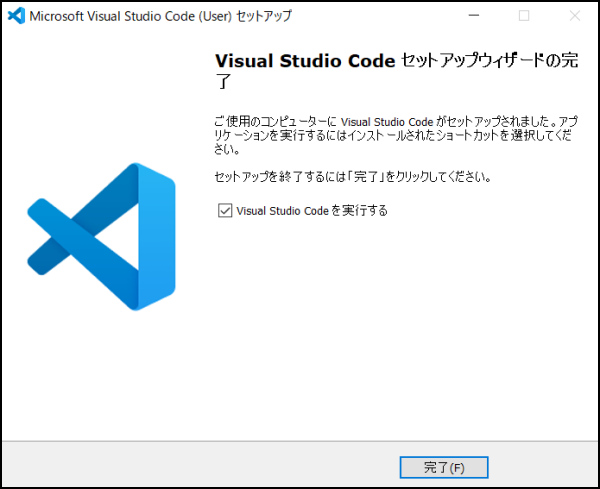
4. インストール完了
これでVSCodeのインストールは完了です。
お疲れさまでした。